
Son dakika haberi
Ana bilgiyi açık başlık ve kısa spotla hazırlayın; kategori, kaynak ve fotoğrafı kontrol edip yayına geçin.
Başlığı yazın, spotu kurun, fotoğrafı seçin ve yayın zamanını belirleyin. Habersoft Haber Editörü, bir haberin metnini ve sunumunu aynı akışta hazırlamanıza yardımcı olur; editoryal karar her adımda sizde kalır.
Yeni duraklar, yerel hikâyeler ve keşfedilecek bir şehir.
Detay başlığı, manşet başlığı, spot ve metin.
Ana fotoğraf, gövde medyası, galeri ve video.
SEO, manşet, görünürlük ve zamanlama.
Bir metin yazmakla yayına hazır haber oluşturmak arasında pek çok karar vardır: detay başlığı, manşet ifadesi, kaynak, kapak fotoğrafı, arama açıklaması ve yayın saati. Habersoft Haber Editörü bu parçaları birbirini tamamlayan alanlarda toplar. Son dakika gelişmesini hızla hazırlarken de uzun bir dosyayı adım adım işlerken de aynı düzen içinde üretir, kaydeder ve yayın görünümünü kontrol edersiniz.
Haberler bölümündeki yeni içerik ekranı, haberin ana bilgileriyle yayın tercihlerini aynı çalışma alanında buluşturur. Başlık, özet, kategori, kaynaklar ve metin editörü ana alanda; yayın tarihi, Schema, paylaşım, görseller ve manşet seçenekleri ilgili kartlarda yer alır. Alanları adım adım tamamlayarak hem haberi hem sunum biçimini hazırlarsınız.
Pratik bir hazırlık sırası başlık ve spotla başlar; kategori ve kaynağın seçimi, haber gövdesinin yazılması ve kapak görselinin belirlenmesiyle devam eder. Ardından yayın ayarlarını kontrol edersiniz. Her alanın her haberde doldurulması gerekmez; içerik türünüz ve yayın amacınız hangi seçeneklere ihtiyaç duyduğunuzu belirler.
Kaydet düğmesiyle içeriği kaydedip listeye dönebilir, Kaydet ve Devam Et ile aynı haber üzerinde çalışmayı sürdürebilirsiniz. Örneğin uzun bir dosyanın metnini tamamladıktan sonra kaydedip görsel ve SEO aşamasına geçebilirsiniz. Kayıt sonucunu görmek, çalışma akışınızda tamamlanan adımı netleştirir.
Yeni haber ekranını adım adım öğrenin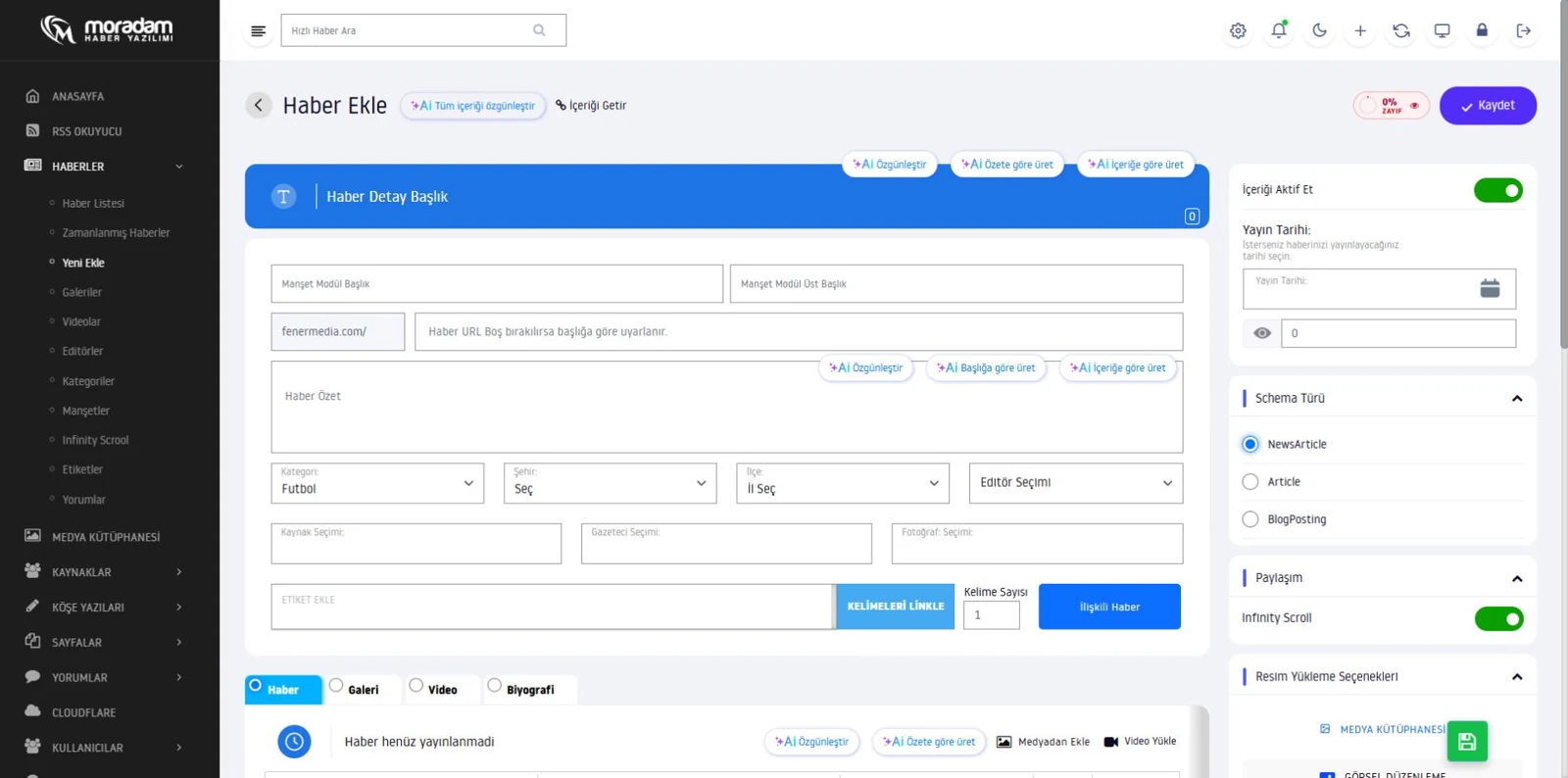
Detay başlığı, okurun haber sayfasında gördüğü ana ifadeyi belirler. Manşet modül başlığı ise uygun liste ve vitrin alanlarında kullanılabilecek ayrı bir metindir. Bu ayrım sayesinde açıklayıcı bir haber başlığını, sınırlı alanı olan bir manşet kutusuna daha kısa ve güçlü bir ifadeyle uyarlayabilirsiniz.
Örneğin detay başlığında “Şehirde hafta sonu ulaşım düzenlemesi: kapanacak yollar açıklandı” kullanırken manşette “Hafta sonu bu yollar kapalı” diyebilirsiniz. Uygun modülde üst başlıkla konuyu işaretleyebilir, spotta tarihin ve güzergâhın temel bilgisini verebilirsiniz. Her alan aynı olayı anlatır; farklı uzunluklar okurun karşılaştığı yere uygun bir sunum sağlar.
Haber Özet alanı, metnin tamamını tekrar etmek yerine ana bilgiyi anlaşılır bir girişle sunmak içindir. Haber URL alanını boş bıraktığınızda başlığa göre bağlantı bölümü oluşturulur; gerektiğinde bunu ayrıca düzenleyebilirsiniz. Başlık, spot ve bağlantıyı birlikte kontrol etmek, haberin ilk izlenimini yayın öncesinde tamamlar.
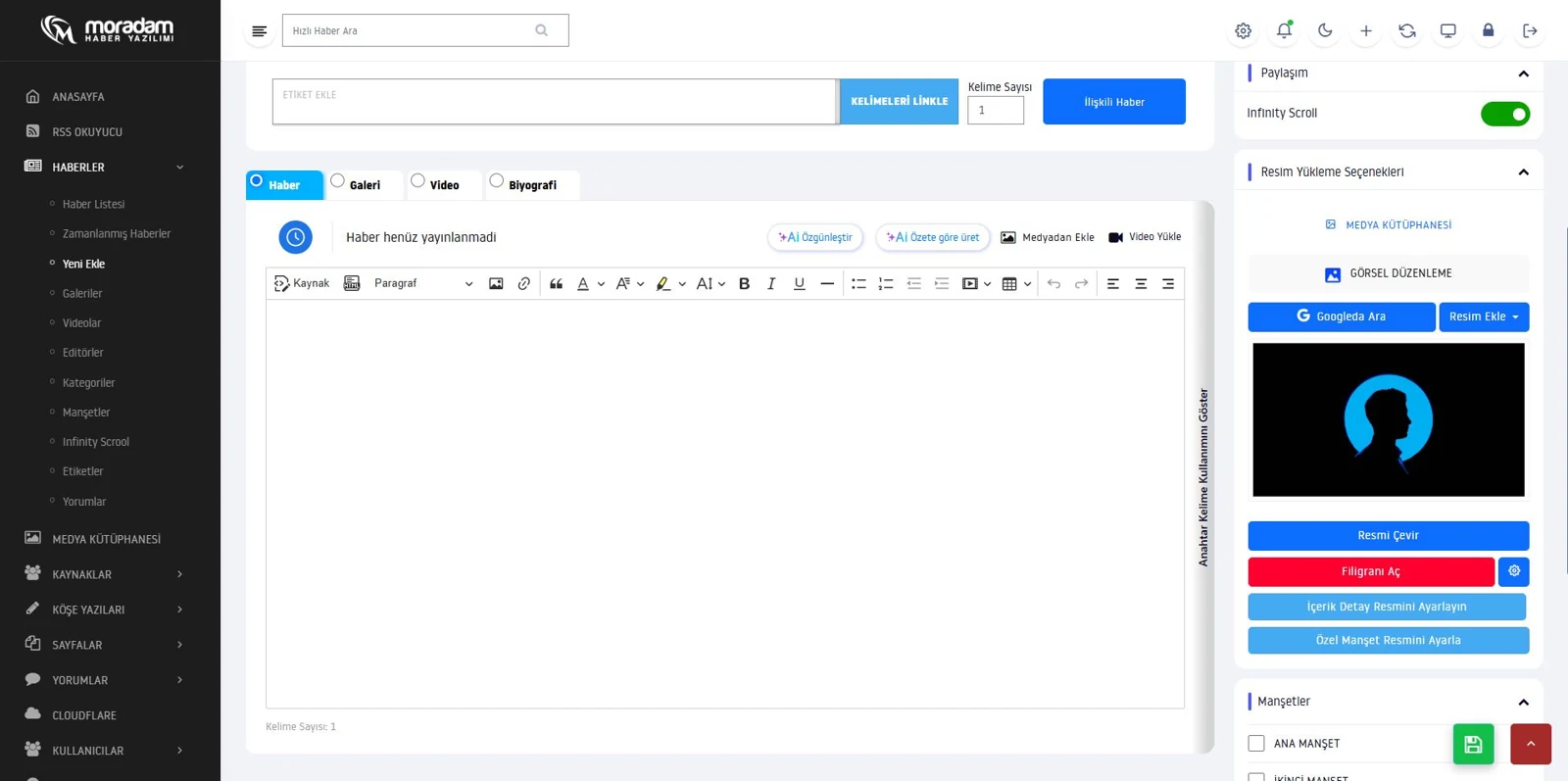
Başlık ve özet alanlarının kullanımını açınMetin editörü, haber gövdesini düzenlemek için ortak bir çalışma alanı sunar. Paragraflar, ara başlıklar, listeler ve bağlantılarla içeriğin okunmasını kolaylaştırabilirsiniz. Uzun bir araştırma dosyasını tek blok halinde sunmak yerine alt konulara bölmek, okurun aradığı bilgiyi bulmasına yardımcı olur.
Gövdeye yerleştirilen bir fotoğraf, kapak fotoğrafından farklı bir anlatım görevi üstlenebilir. Metindeki bir noktayı görselle açıklamak, bir açıklamanın kaynağına bağlantı vermek veya maddeleri listeyle sunmak editoryal akışı zenginleştirir. Kopyalanan içeriklerde biçimlendirmeyi de gözden geçirerek tutarlı bir yazı düzeni oluşturabilirsiniz.
Hazırlık sırasında haberin türünü ve metnin amacını birlikte düşünün. Kısa bir gelişme, ayrıntılı bir dosya veya biyografi aynı metin alanını kullanabilse de farklı anlatım yapıları gerektirir. Son okumada başlıkla gövdenin uyumunu, tarih ve sayıların doğruluğunu, bağlantıların anlamlı yerlerde kullanılmasını kontrol edin.
Kategori seçimi, haberin yayınınızda hangi konu altında yer alacağını belirler. Gündem, ekonomi veya spor gibi genel başlıkların yanında sitenizde tanımlanan alt kategorileri kullanabilirsiniz. Haberin konusuyla uyumlu kategori seçmek, liste modüllerinin ve konu sayfalarının daha tutarlı beslenmesine yardımcı olur.
Yerel bağlantısı olan içeriklerde şehir ve ilçe alanlarını değerlendirebilirsiniz. Bir belediye duyurusu, bölgesel etkinlik veya ilçe haberi için yer bilgisini düzenlemek, haberin kapsamını daha açık tanımlar. Bu alanları bütün haberlerde doldurmak yerine olayın yerel bağlamına göre kullanmanız daha anlamlıdır.
Editör ve kaynak alanları içerikle ekip ve kişi ya da kurum kayıtları arasında bağ kurar. Etiketler ise farklı tarihlerde yayımlanan haberleri ortak kişi, takım veya konu etrafında ilişkilendirebilir. Aynı konu için tutarlı adlandırma kullanarak yalnız bugünkü haberi değil zaman içinde oluşan yayın arşivini de düzenlersiniz.
Kategori, editör ve kaynak seçimini inceleyinAna görsel haberin kapak sunumunda kullanılır; gövdedeki fotoğraflar ise metnin içinde yer alır. Bu iki alanın ayrı yönetilmesi, aynı haberde farklı görsel görevleri planlamanıza imkân verir. Kapakta olayın ana görüntüsünü kullanırken gövdede ayrıntıları, ikinci bir açıyı veya açıklayıcı bir görseli sunabilirsiniz.
Medya Kütüphanesi üzerinden mevcut dosyaları arayabilir, görseli öne çıkan görsel olarak seçebilir veya haber gövdesine ekleyebilirsiniz. Dosya ayrıntısında ölçü ve boyut bilgileriyle birlikte alternatif metin ve diğer meta alanları da bulunur. Görselin içeriğini doğru anlatan alternatif metin, erişilebilir bir yayın hazırlığının parçasıdır.
Uygun görsel araçlarıyla hazırladığınız kapak çalışmasını, haber metninin kaydıyla birlikte değerlendirin. Görsel tasarımındaki taslak kaydı ayrı bir işlem olabilir; haberin tüm alanlarını tamamladıktan sonra haber formunu da kaydetmeniz gerekir. Son aşamada fotoğrafın haberle ilişkisini, kırpılmasını ve mobil görünümde anlaşılabilirliğini kontrol edin.
Medya seçimi ve kullanımını öğrenin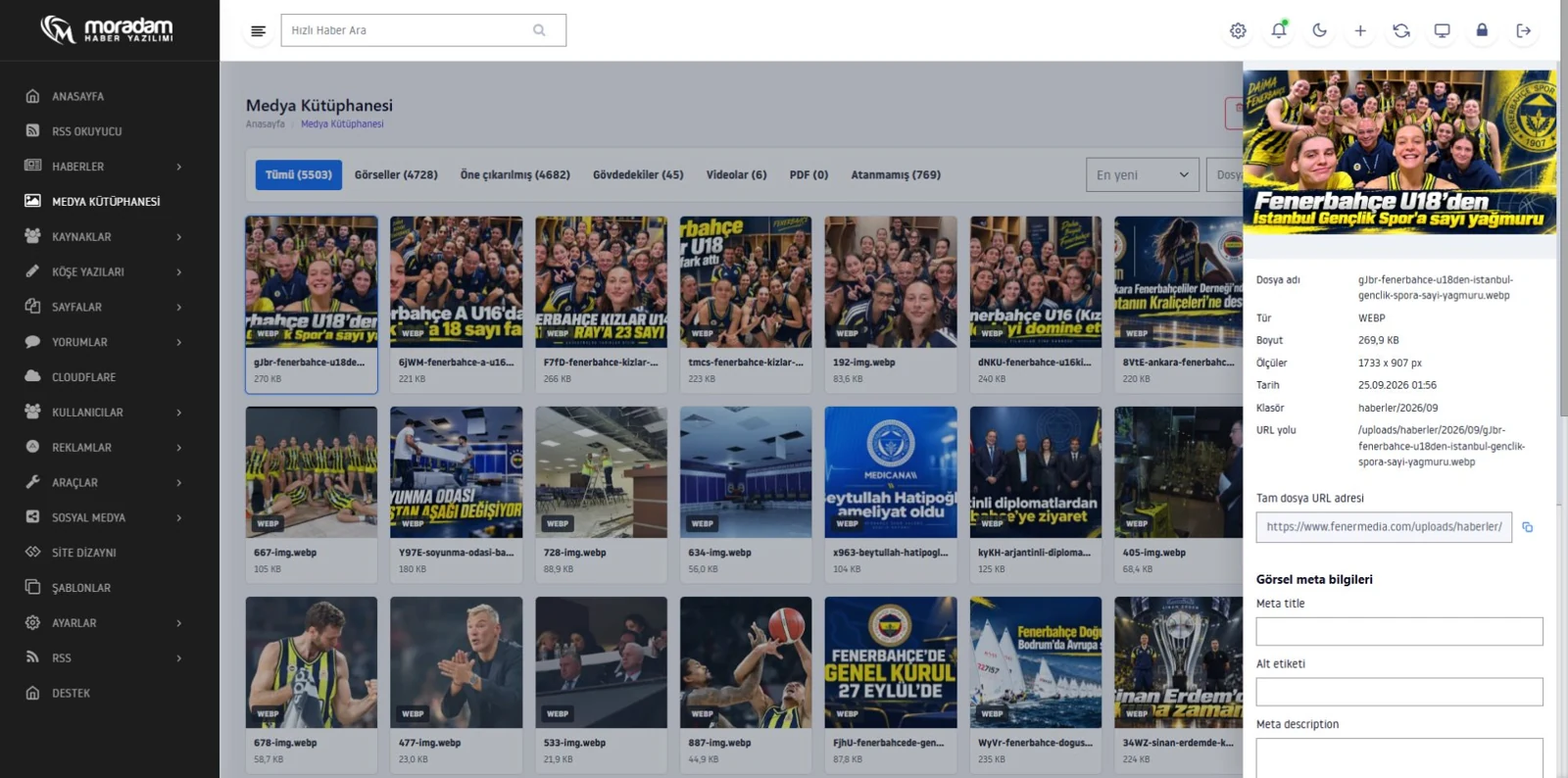
Bazı olaylar metinle, bazıları fotoğraf dizisiyle veya video ile daha iyi anlatılır. Habersoft Haber Editörü’nde içerik türü sekmeleri ortak hazırlık düzenini farklı yayın biçimlerine taşır. Başlık, kategori, kaynak ve yayın tercihlerini korurken ilgili türün ihtiyaç duyduğu medya alanlarını hazırlarsınız.
Galeri içeriğinde ana görsel ile galeri içindeki fotoğraflar ayrı değerlendirilir. Fotoğrafların sırası haberin anlatımını etkiler; olayın başlangıcı, gelişimi ve ayrıntıları için anlamlı bir diziliş kurabilirsiniz. Video ekleme alanında sunulan gömme bağlantısı, video yükleme ve YouTube seçeneklerinden içeriğinize uygun olanı seçersiniz.
Bir kaydın Video veya Galeri türünde olmasıyla Schema seçimi aynı işlem değildir. Tür, okura sunulan içerik biçimini; yapılandırılmış veri seçimi ise yazının niteliğini tanımlar. Bu alanları birlikte kontrol etmek, hem yayın sunumunu hem içerik tanımını daha doğru hazırlamanızı sağlar.
Farklı içerik türlerinin kılavuzunu açın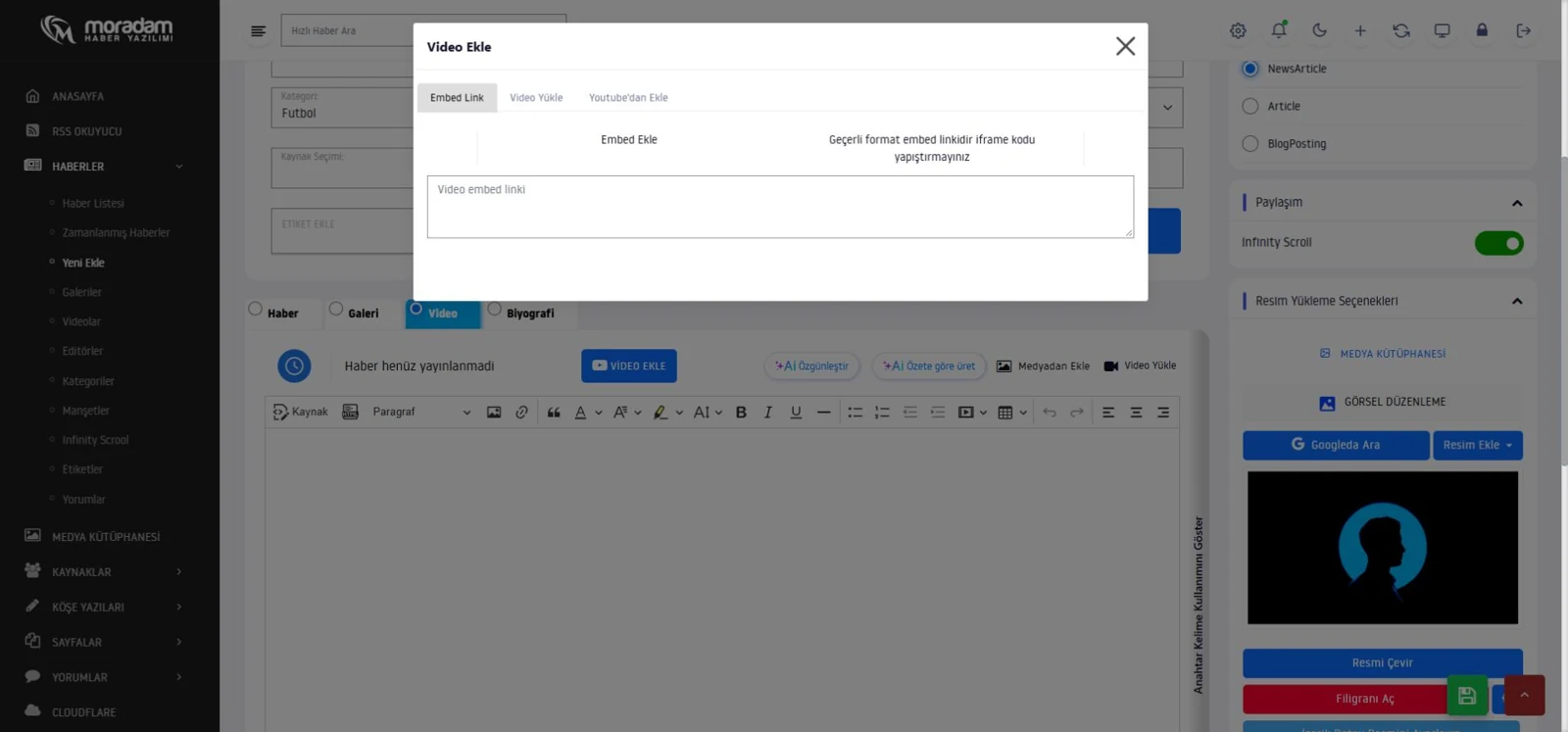
Yapay zekâ araçları etkin olduğunda başlık, özet ve içerik üretimi ya da özgünleştirme sürecinde destek alabilirsiniz. Özellikle yoğun gündemde farklı başlık ifadeleri üzerinde düşünmek veya uzun bir açıklamanın ana fikrini bir spotta toplamak için bu araçları çalışma akışınıza dahil edebilirsiniz.
Üretilen öneriyi yayın çizginize göre düzenleyin. Örneğin yerel bir haberde kurumun resmî adı, ilçenin doğru yazımı ve olayın tarihi önem taşır. Yapay zekânın sunduğu taslak bu bilgilerin doğrulandığı anlamına gelmez; kaynağı ve olguları editör kontrol eder.
Bu yaklaşım, hızla üretimle yayın sorumluluğunu birlikte ele alır. Başlık önerileri arasından seçmek, tonu sadeleştirmek veya metni yeniden yapılandırmak mümkün olsa da haberin kamuya sunulan son biçimi editoryal kararınızla oluşur. Araçların etkinlik ve kapsamını sizin yayınınız için demoda birlikte değerlendirebiliriz.
Yapay zekâ destekli üretim araçlarını keşfedinSEO uyumlu başlık ve açıklama bölümü, haberin arama motorlarına yönelik metinlerini ayrı hazırlamanıza olanak verir. Başlıkta konuyu açık biçimde tanımlar, açıklamada okurun sayfada hangi bilgiyi bulacağını anlatırsınız. Önizleme ve karakter sayaçları bu alanları birlikte kontrol etmenize yardımcı olur.
Paneldeki genel SEO skoru, alanlara ve içeriğe ilişkin kontrollerin bir özetidir. Uyarıları iyileştirme ipucu olarak kullanabilirsiniz; gösterge bir Google puanı değildir. Arama motorları sonuç başlığını veya açıklamasını farklı oluşturabilir. Amaç, haberle uyumlu ve okurun beklentisini doğru tanımlayan bir sunum hazırlamaktır.
Schema Türü alanında güncel haber niteliği için NewsArticle, açıklayıcı makale için Article veya blog yazısı niteliğine göre BlogPosting seçenekleri değerlendirilir. Türü yalnız uzunluğa veya sıralama beklentisine göre seçmek yerine içeriğin niteliğini esas alın. İndeksleme ve sitemap tercihlerini de haberin yayın amacıyla birlikte kontrol ederek hazırlığı tamamlayın.
Haber hazırlığında SEO araçlarını inceleyin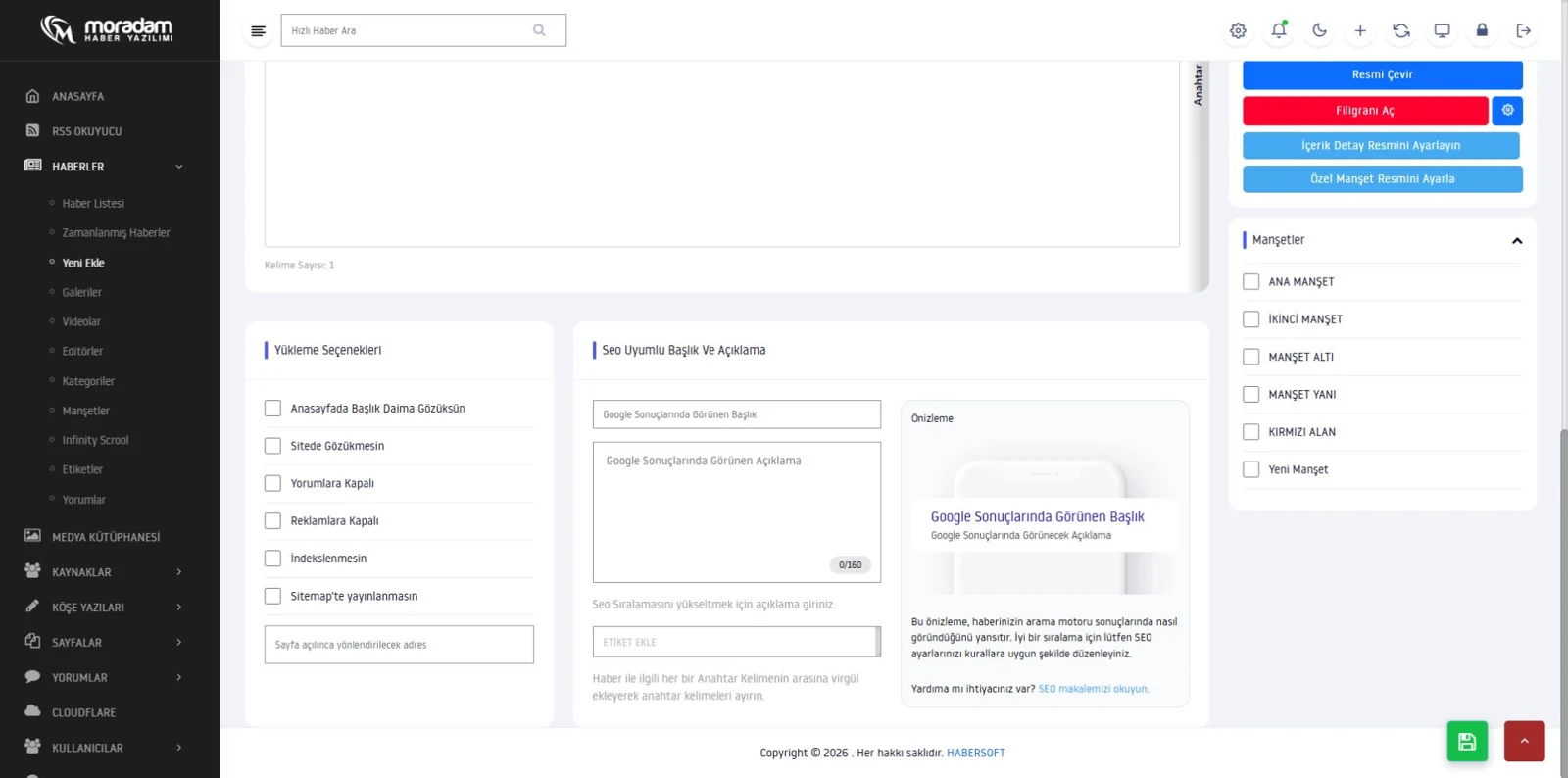
Son dakika gelişmesini hemen yayımlamakla hafta sonu için bir dosyayı önceden hazırlamak farklı ihtiyaçlardır. Yayın Tarihi alanında ileri bir tarih ve saat seçerek haberi planlayabilir; kayıt sonrasında Zamanlanmış listesinde kontrol edebilirsiniz. Hemen yayımlanacak bir haberde aktif durumu ve tarihini birlikte gözden geçirirsiniz.
İçeriği hazır tutup daha sonra karar vermek istediğinizde, ileri tarih vermeden aktif seçeneğini kapatıp kaydedebilir ve Yayınlanmayan bölümünden yeniden açabilirsiniz. Böylece metnin tamamlanmış olmasıyla ziyaretçiye açılması ayrı aşamalar olarak yönetilir. Site yetki düzeninizde onay gerekiyorsa bu aşama da yayın akışının parçası olur.
Manşet grupları, Infinity akışı, yorum, reklam ve sitedeki görünürlük seçeneklerini haberin ihtiyaçlarına göre düzenleyin. Etiketlerde kapatma veya gizleme anlamı taşıyan seçenekleri dikkatle değerlendirmek önemlidir. Bir haberin yayında olması, her manşet alanında veya her akışta otomatik olarak yer alacağı anlamına gelmez; yayın yerleşimini de kontrol edin.
Kaydetme ve zamanlama adımlarını açınİyi bir son kontrol, haberin ana bilgisini ve sunumunu birlikte değerlendirir. Başlığın metni doğru temsil edip etmediğini, spottaki sayıların gövdeyle uyumunu, kişi ve kurum adlarının doğru yazımını kontrol edin. Kaynak, kategori ve olay tarihi gibi ayrıntılar özellikle yoğun gündemde gözden kaçabilir.
Ardından kapak fotoğrafı, haber içindeki medya ve bağlantıları inceleyin. Görselin anlattığı olayla ilişkisi, bağlantının doğru sayfaya gitmesi ve manşet ifadesinin haberi aşırı genellememesi okurun karşılaştığı deneyimi belirler. Paylaşım veya bildirim tercihleri etkinse metin ve hedefleri yayın planınıza göre değerlendirin.
Kaydetme işlemi tamamlandıktan sonra başarı bildirimini ve haber listesindeki durumu kontrol edin. Haberi Görüntüle ile ziyaretçinin göreceği sayfayı açmak, formda hazırlanan içerikle yayındaki sonucu karşılaştırmanızı sağlar. Bu kısa kontrol alışkanlığı, hızlı çalışan bir haber merkezinde yayın tutarlılığını güçlendirir.
Haberin devamındaki yönetim araçlarını keşfedinBaşlık, spot, kategori ve kaynağı hazırlayın.
Metni yazın; kapak, galeri veya videoyu seçin.
SEO, Schema, manşet ve yayın zamanını kontrol edin.
Kayıt sonucunu ve ziyaretçi sayfasını inceleyin.
Ana bilgiyi açık başlık ve kısa spotla hazırlayın; kategori, kaynak ve fotoğrafı kontrol edip yayına geçin.
Metni ara başlıklar ve gövde görselleriyle kurun; arama sunumunu ve ileri tarihli yayın planını tamamlayın.
Ortak haber alanlarıyla birlikte uygun içerik türünün medya seçeneklerini kullanarak farklı biçimlerde yayın hazırlayın.
Yayınınızın özel ihtiyaçlarını birlikte değerlendirebiliriz.
Ekibimizle görüşünEvet. Haber Detay Başlık ile Manşet Modül Başlık ayrı alanlardır. Uygun modüllerde kullanılacak daha kısa bir vitrin başlığı hazırlayabilirsiniz.
Yayın Tarihi alanından ileri bir tarih ve saat seçerek kaydedebilirsiniz. Hazırlanan kaydı Zamanlanmış listesinde kontrol ederek planı doğrulayın.
Hayır. Ana görsel haberin kapak sunumu için, gövde görselleri metnin içindeki kullanım içindir. Medya kütüphanesinde bu amaçlara uygun seçim seçenekleri bulunur.
Evet. Galeri, video ve biyografi gibi türler ortak hazırlık alanlarını kullanır. İlgili türün medya veya içerik seçenekleri ayrıca tamamlanır.
Etkin yapay zekâ araçları metin hazırlığını destekler. İsimler, tarihler, sayılar ve haberin doğruluğu editör tarafından kontrol edilmeli; yayınlanacak son metin editoryal kararla tamamlanmalıdır.
Hayır. Paneldeki skor alan kontrollerinin özetidir. Haberle uyumlu başlık, açıklama ve içerik hazırlığına yardımcı olur; arama sıralaması veya belirli bir sonuç görünümü garantisi vermez.
Kaydet içeriği kaydederek listeye dönmenizi sağlar. Kaydet ve Devam Et aynı haberin düzenleme ekranında çalışmayı sürdürmenize olanak verir. Her iki işlemden sonra kayıt sonucunu kontrol edin.
Metin, görsel, SEO ve zamanlamayı ekibinizin alışkanlıklarına göre deneyelim. Haber Editörü’nü gerçek bir hazırlık senaryosuyla keşfetmek için demo isteyin.