
Hazırlanma sürecini izleyin.
Görsel hazır olana kadar çalışma alanında üretim durumu görünür.
GERÇEK ÜRÜN EKRANI
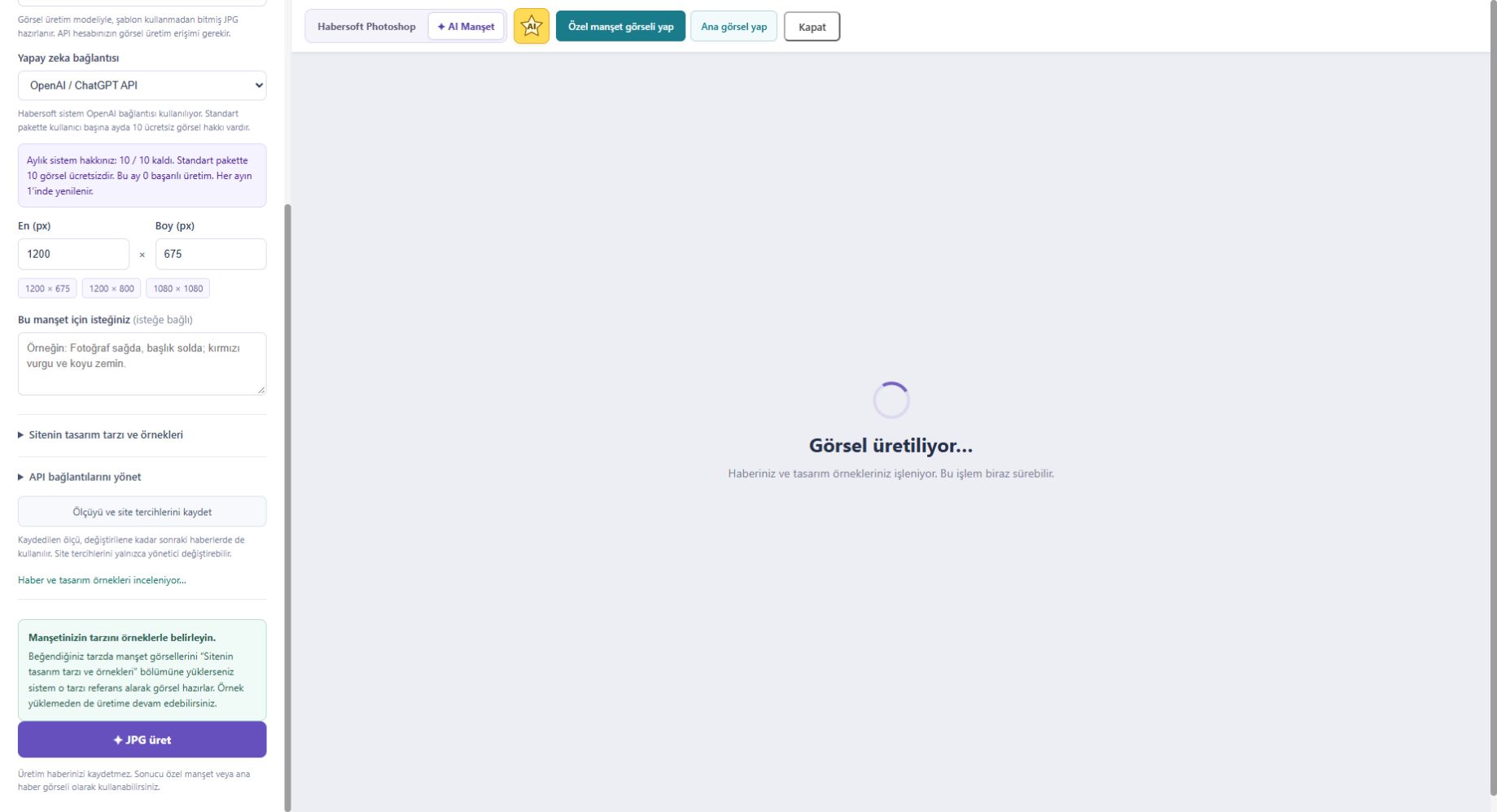
Haber başlığınızı ve fotoğrafınızı, yayınınızın tarzına uygun bir kapak görseline dönüştürün. Tasarım örneklerinizi ekleyin, ölçünüzü belirleyin; hazırlanan manşeti aynı editörden haberinize aktarın.
Örnek manşetler, tasarım yönergesi ve kayıtlı ölçüler.
Hazır tercihlerinizle sonraki haberde hızlı JPG üretimi.
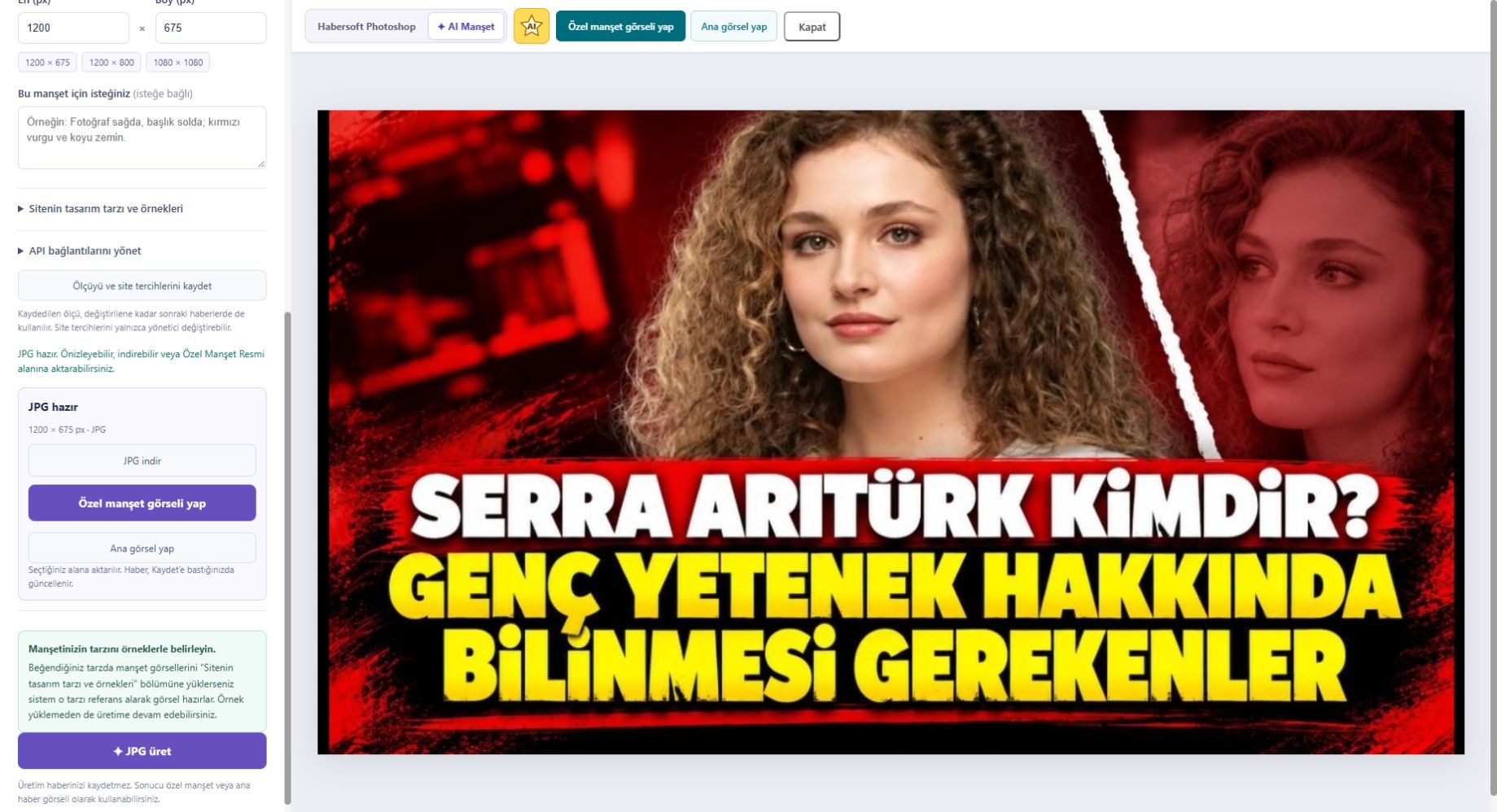
Önizleyin, indirin veya seçtiğiniz görsel alanına aktarın.
Başlık, fotoğraf, tasarım tercihi ve sonuç aynı çalışma alanında buluşur. Bitmiş JPG ile ilerleyebilir veya katmanlı şablonu Habersoft Photoshop’ta düzenleyebilirsiniz.
Haber editöründe Görsel Düzenleme alanını açın. AI Manşet, haberin başlığını ve seçili fotoğrafını çalışma alanına taşır. Üretim şeklini, bağlantıyı ve görsel boyutunu aynı yerde seçersiniz.
Hazırlanan sonucu kontrol edip nerede kullanacağınıza siz karar verirsiniz. Görsel üretimi haberi kendiliğinden kaydetmez veya yayınlamaz.
Renklerinizi, başlık yerleşimini ve istediğiniz görünümü tasarım yönergesine yazın. Beğendiğiniz en fazla 5 manşet görselini referans olarak ekleyin.
En ve boy tercihiniz değiştirilene kadar korunur. Önceki ölçülerinizden yeniden seçim yaparak farklı yayın alanlarına uygun görseller hazırlayabilirsiniz.
Örnekler her üretimde referans alınır; modele kalıcı eğitim verilmez. Örnek yüklemeden de üretim yapabilirsiniz.
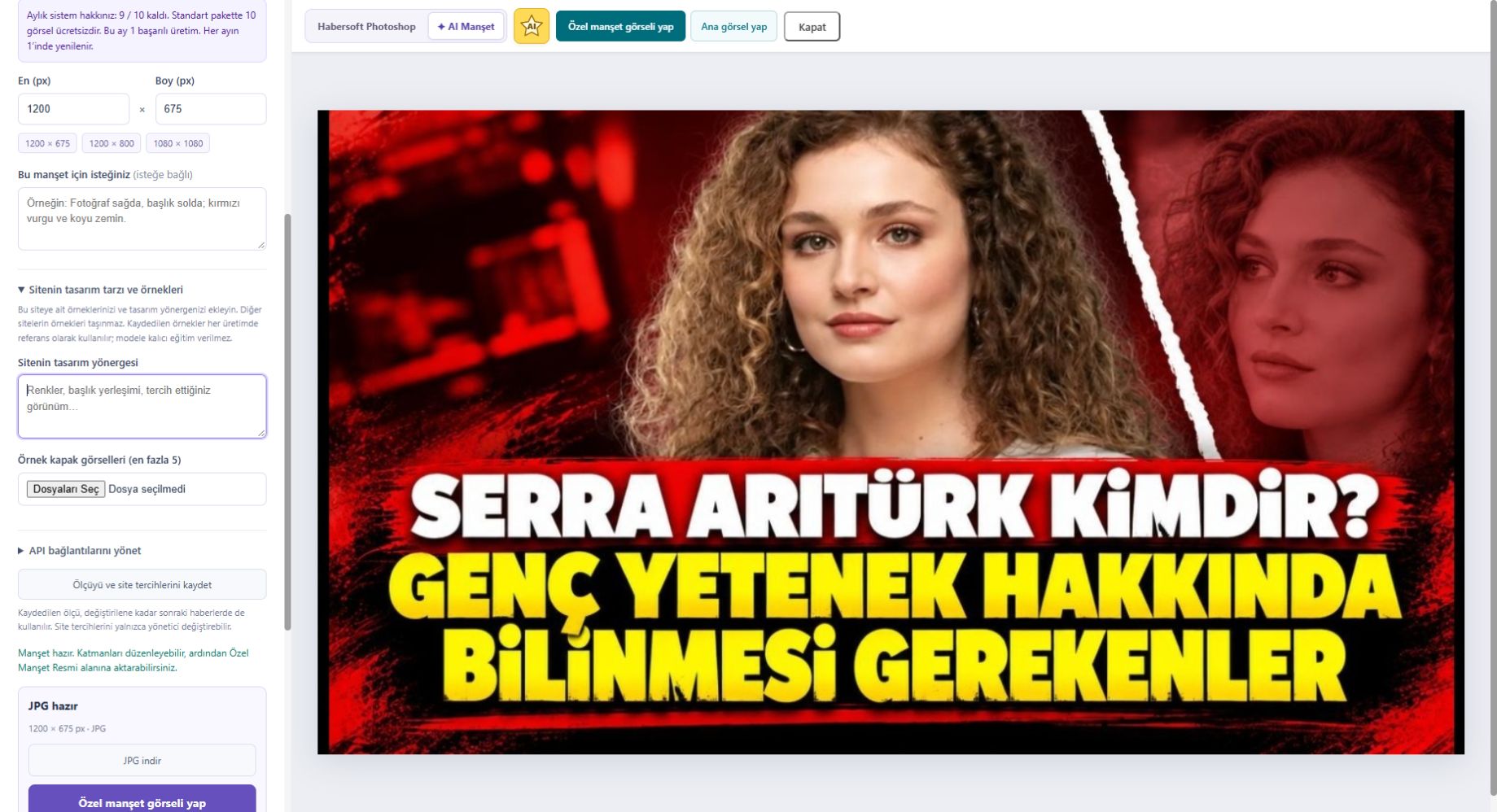
Üretilen JPG’de başlığı, fotoğrafı ve yerleşimi gözden geçirin. Görseli indirebilir veya haberinizin görsel alanlarından birine aktarabilirsiniz.
“Özel manşet görseli yap” ve “Ana görsel yap” farklı alanları günceller. Seçiminizin ardından haberi ayrıca Kaydet’e basarak güncelleyin.
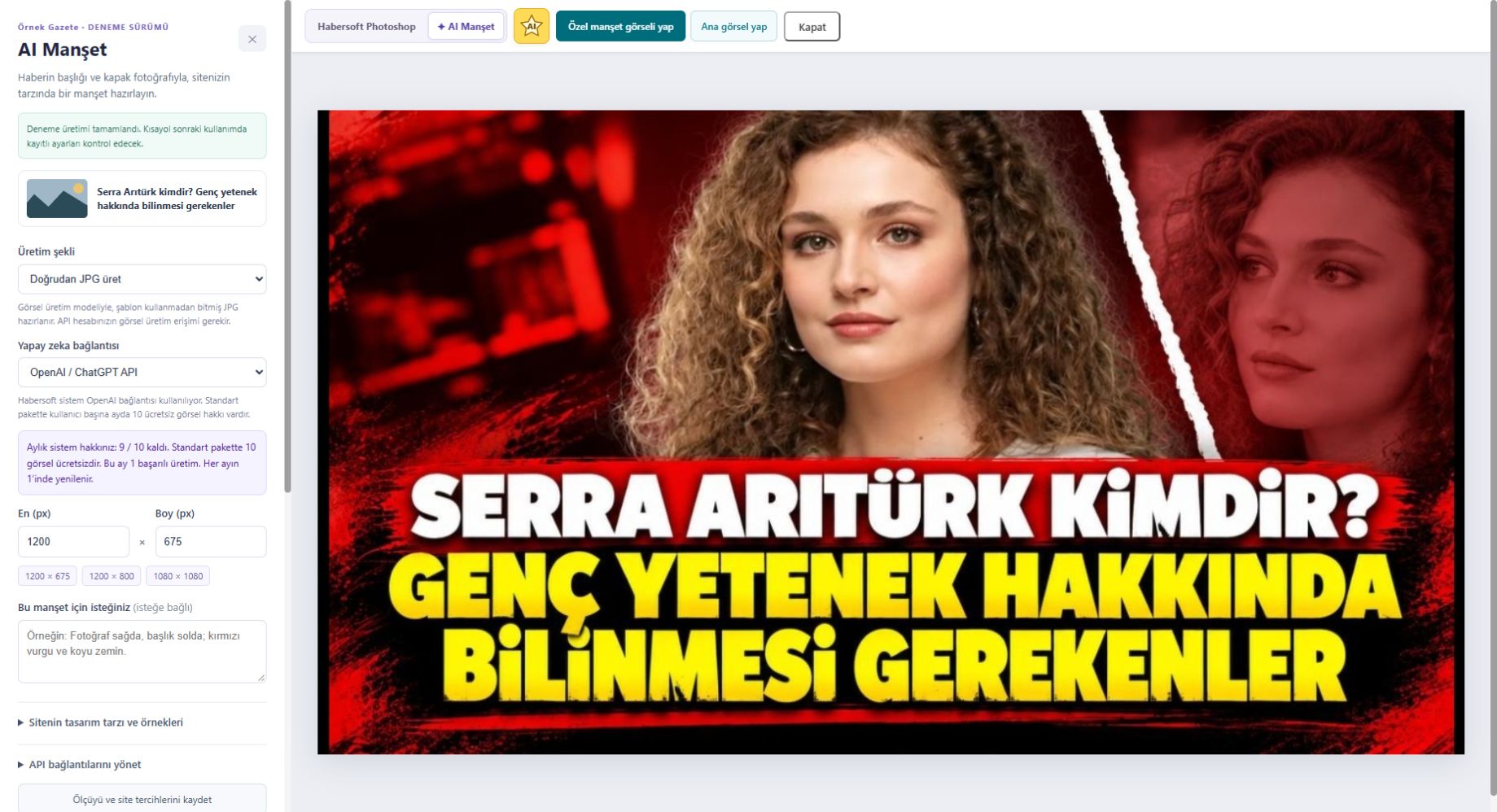
API bağlantınızı yapılandırın ve üretimde kullanılacak kaynağı belirleyin.
Manşetinizin en ve boy değerlerini yayın alanınıza göre seçin.
Başarılı bir üretimle tercihlerinizi ve sonucu kontrol edin.
Sarı AI kısayolu, sonraki haberde kayıtlı tercihlerle JPG üretimini başlatır.
Eksik ayar varsa ilgili kurulum alanı açılır. Üretim tamamlandıktan sonra görseli yine siz kontrol edersiniz.
Görsel hazır olana kadar çalışma alanında üretim durumu görünür.
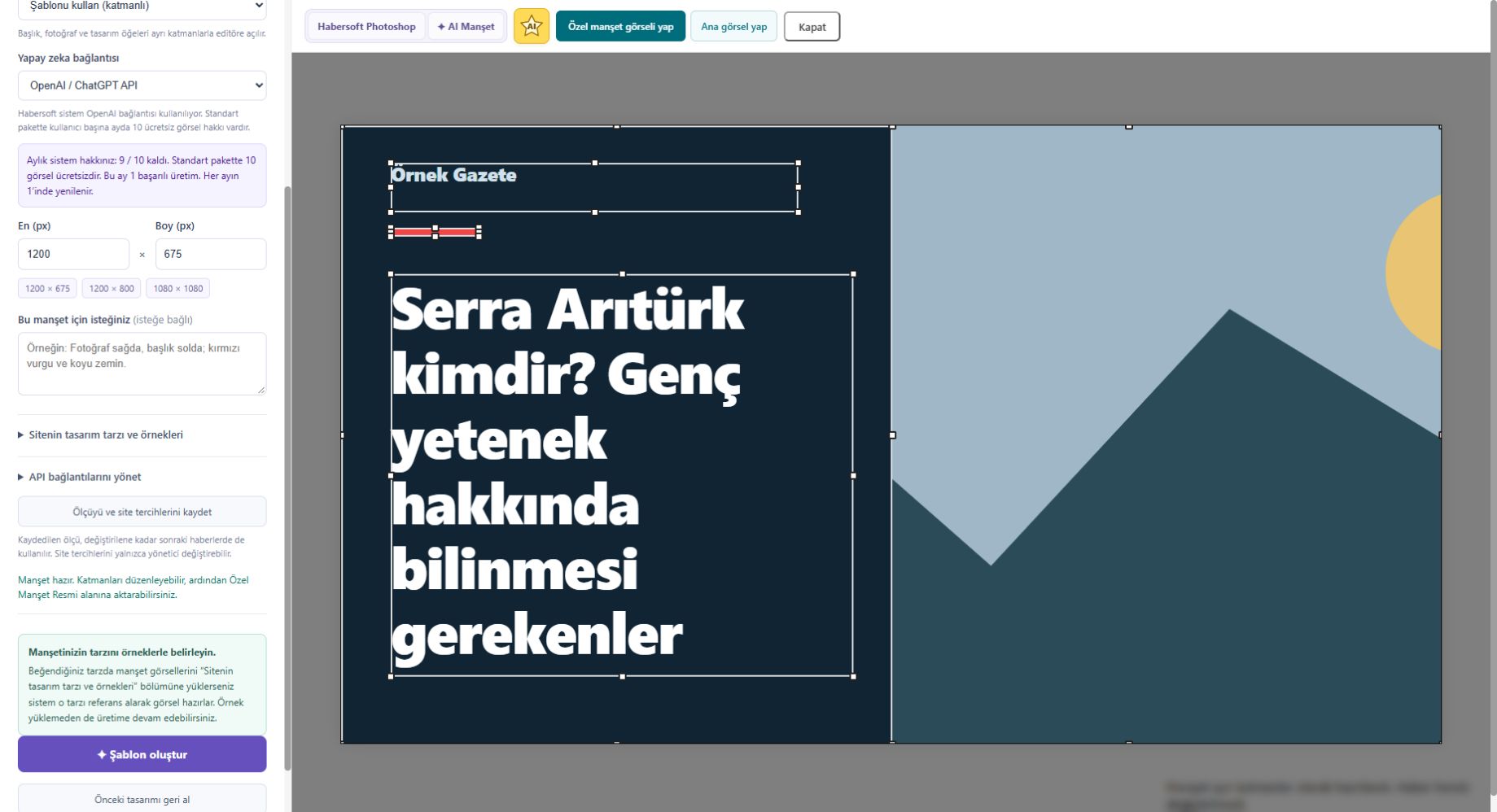
Katmanlı şablonu Habersoft Photoshop’ta düzenleyerek tamamlayın.
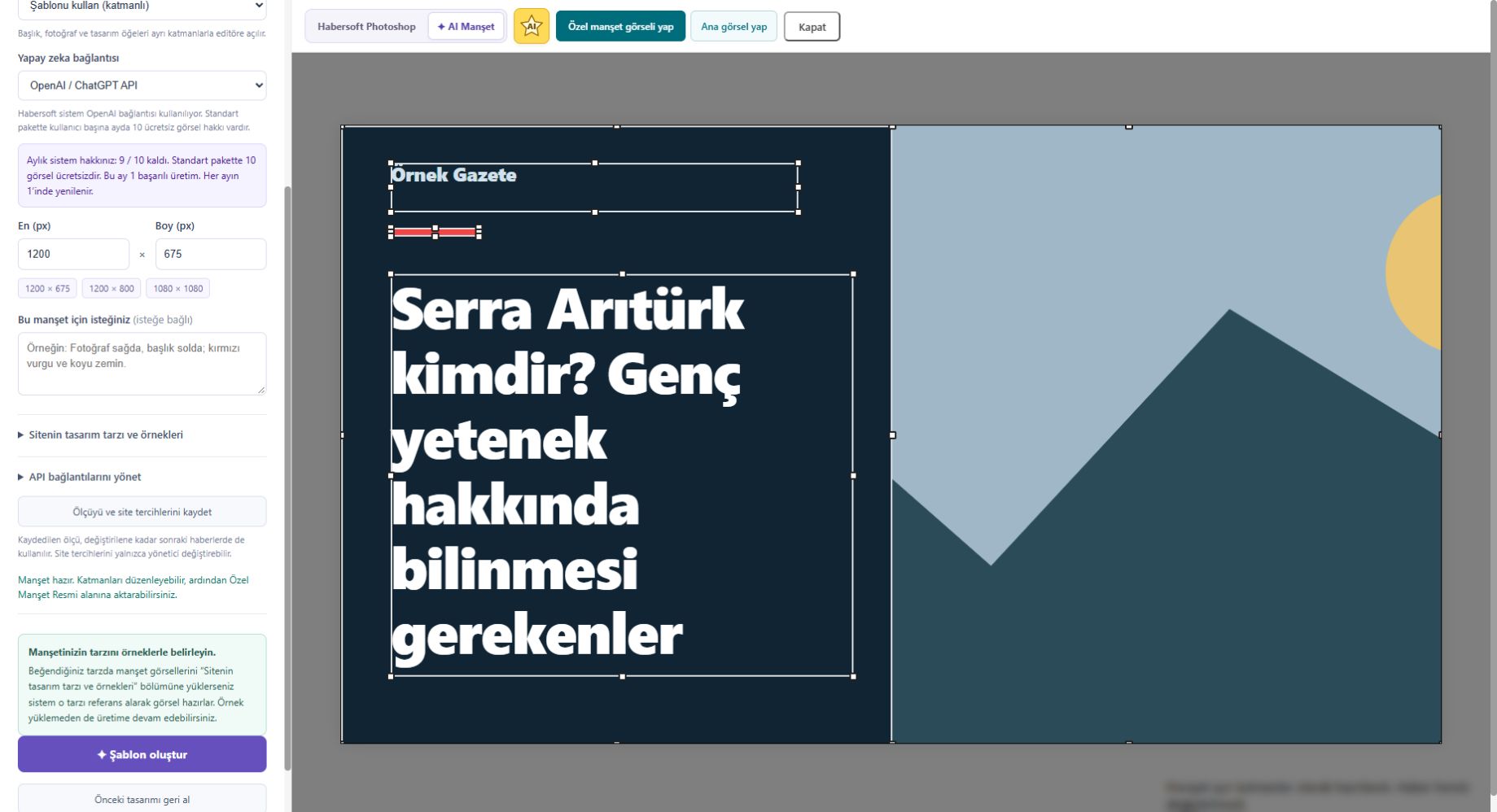
Sistem bağlantısını ve kalan aylık hakkınızı panelden görebilirsiniz. Kendi OpenAI veya Gemini anahtarınızı ekleyerek sağlayıcı hesabınızla devam etmeniz de mümkün.
Standart pakette kullanıcı başına ayda 10 başarılı üretim ücretsizdir. Haklar her ayın 1’inde yenilenir; başarısız denemelerden hak düşmez.
Özel OpenAI veya Gemini bağlantısı sistem hakkınızı tüketmez. Bu bağlantının sağlayıcı ücretleri kendi hesabınıza aittir.
Daha fazla görsel üretimine ihtiyacınız varsa kullanımınızı ekibimizle değerlendirin.
Ekibimizle görüşün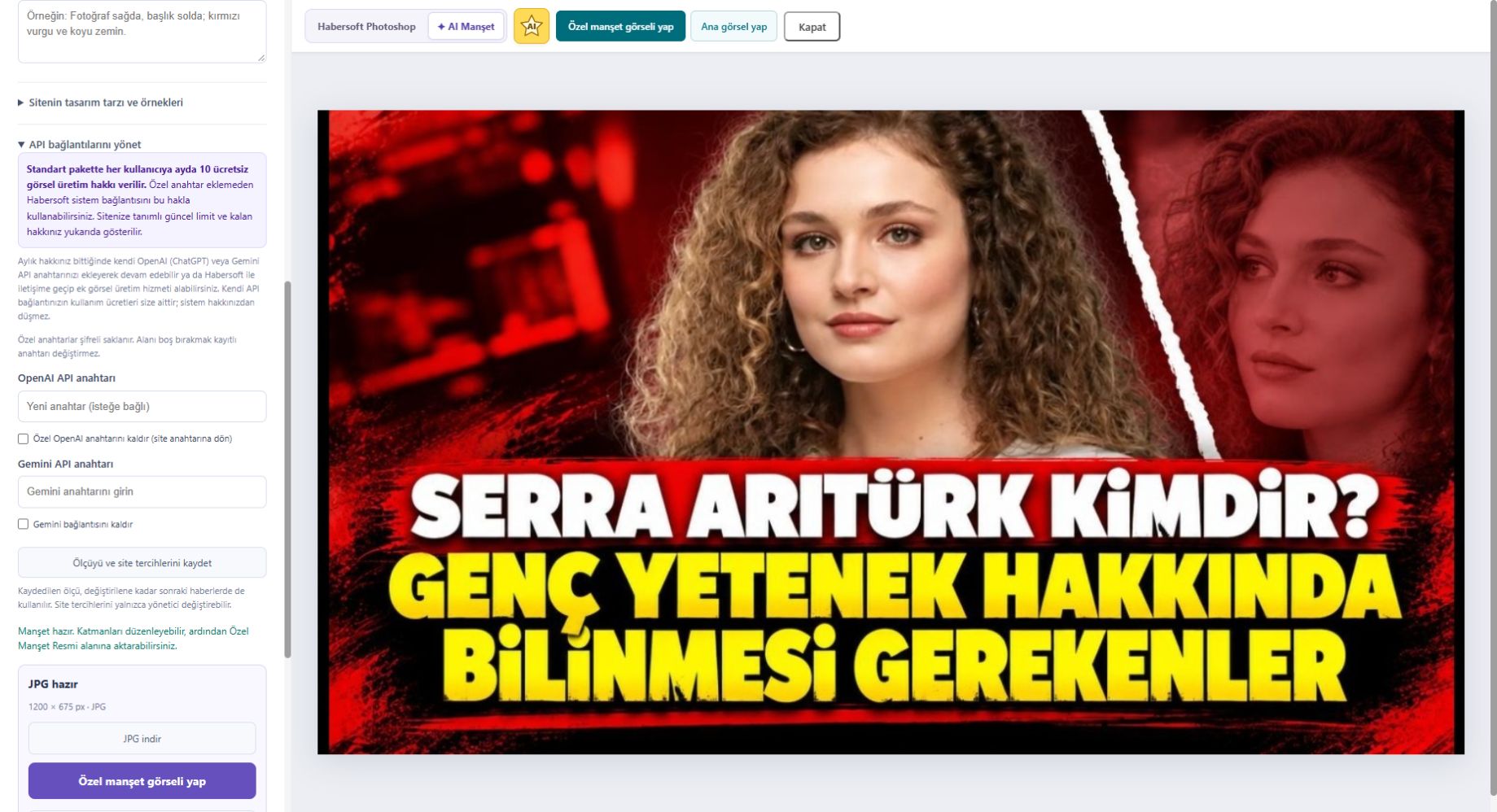
Yayınınızın tasarım ve üretim ihtiyacını birlikte değerlendirebiliriz.
Ekibimizle görüşünHayır. Örneksiz üretim yapılabilir. Tasarım yönergesi ve en fazla 5 referans manşet, yayınınızın tarzını tarif etmenize yardımcı olur.
Doğrudan JPG, bitmiş bir kapak görseli hazırlar. Katmanlı şablon ise metin ve tasarım öğelerini Habersoft Photoshop’ta düzenleyebilmenizi sağlar.
Hayır. Görseli önce kontrol edin, istediğiniz alana aktarın ve haberi ayrıca kaydedin. Özel manşet ile ana haber görseli iki ayrı seçimdir.
API bağlantısı, kayıtlı ölçüler ve başarılı bir JPG denemesi hazır olduğunda kısayol aynı tercihlerle yeni üretim başlatır. Eksik kurulum varsa ilgili ayar alanı açılır.
Hayır. Sistem bağlantısında yalnızca başarılı üretimler aylık haktan düşer. Kendi API bağlantınızla yaptığınız işlemler, sağlayıcınızın kullanım ve ücret koşullarına tabidir.
Haber başlığı, fotoğraf ve tasarım tercihlerinizle AI Manşet’in çalışma akışını keşfedin.