
Yerel yayın ekibi
Şehir haberlerini, yerel kaynakları ve manşet önceliklerini az sayıda kişiyle düzenli yönetin.
Bir haberi bulmaktan manşeti değiştirmeye, ekip rollerinden reklam kampanyalarına kadar günlük yayın işlerinizi aynı yönetim panelinde yürütün. Habersoft, haber merkezinizin kararlarını anlaşılır bir çalışma düzenine dönüştürür.
Arşiv, durum sekmeleri ve manşet grupları.
Kullanıcı rolleri, kaynaklar ve medya.
Tasarım, reklam, ayarlar ve raporlama.
Hangi içerik yayında? Manşette ne var? Fotoğraf nerede kullanılıyor? Yeni editör hangi işlemleri yapabilir? Habersoft yönetim paneli bu soruları birbirinden kopuk ekranlar arasında kaybolmadan yanıtlamanıza yardımcı olur. Haber listesi, içerik formu, tasarım, kaynaklar ve reklam alanları aynı yayın ortamında bir araya gelir. Küçük bir yerel ekipten farklı servislerle çalışan bir haber merkezine kadar kendi operasyonunuzu bu araçların üzerinde kurabilirsiniz.
Günlük bir haber sitesinde yeni içerik üretmek kadar mevcut haberi hızlı bulmak da önemlidir. Haber Listesi; başlıktan ayırt edici kelimelerle veya kayıt numarasıyla arama yapmanıza, içerikleri kategori, tür, editör ve kaynak seçerek daraltmanıza olanak verir. Haber, galeri veya video kayıtlarını kendi çalışma kapsamınıza göre inceleyebilirsiniz.
Örneğin spor servisinin son yedi günde hazırladığı video içerikleri görmek istediğinizde tür, editör ve zaman aralığını birlikte kullanırsınız. Bir düzeltme gerektiğinde aynı konudaki benzer başlıkları görsel ve yayın tarihiyle karşılaştırır, doğru kaydı düzenlersiniz. Yayın tarihi, güncellenme tarihi, okunma değeri veya ID üzerinden sıralama da arşive farklı açılardan bakmanızı sağlar.
Yayınlanan, Yayınlanmayan, Zamanlanmış, Taslaklar ve Çöp Kutusu gibi alanlar içeriğin bulunduğu aşamayı ayırır. Yayınlanmayan kayıtlarla taslak havuzunu ayrı izlemek, ekipteki işlerin hangi noktada kaldığını anlamayı kolaylaştırır. Haberleri seçerek toplu aktifleştirme veya pasifleştirme gibi işlemleri de aynı liste üzerinden yönetebilirsiniz.
Haber listesinin kullanımını öğrenin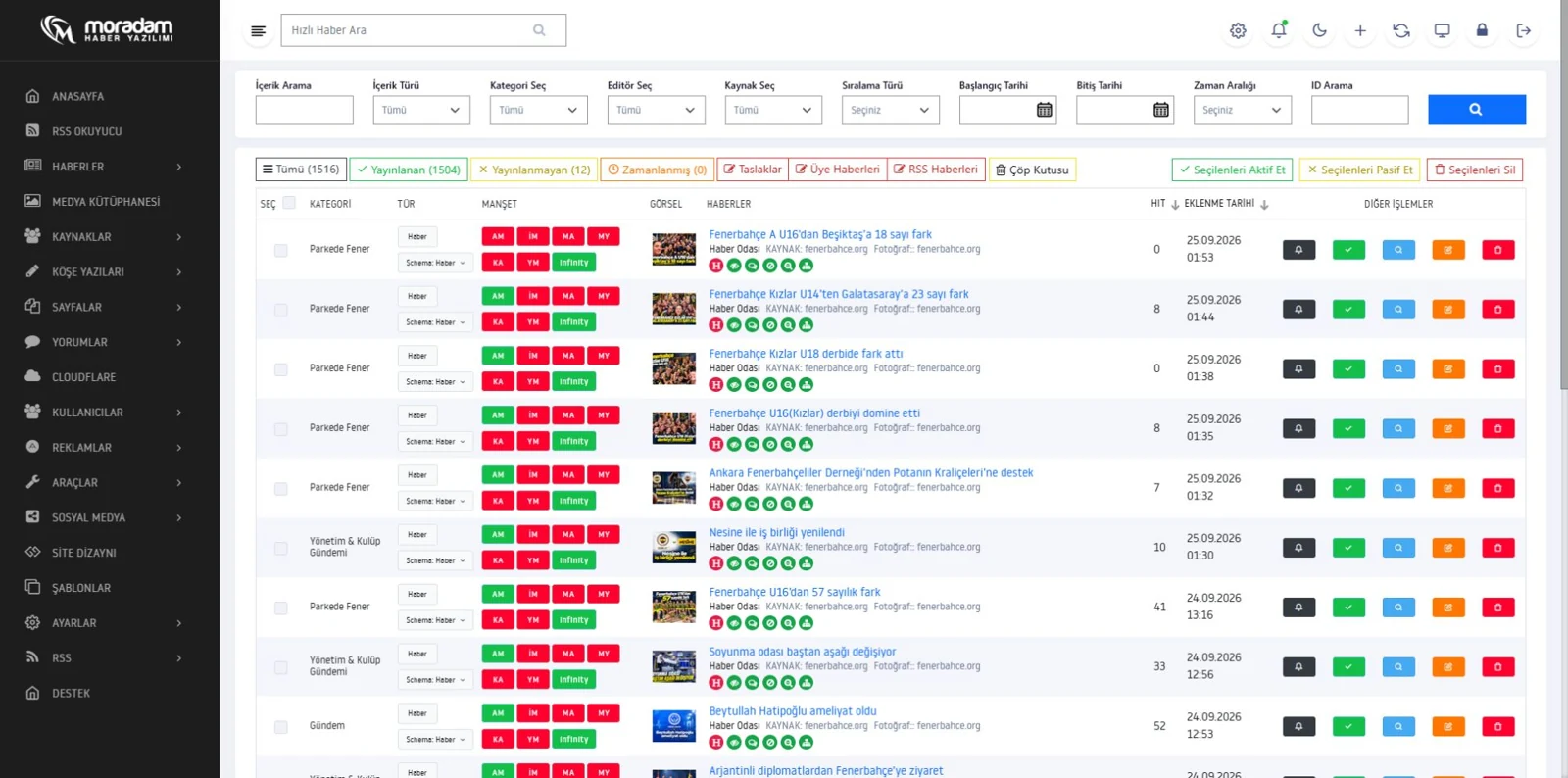
Haber ekleme ekranında başlık, özet, kategori, kaynaklar ve metin editörü ana çalışma alanında yer alır. Yayın tarihi, görsel ve manşet seçimleri gibi kontroller aynı akışın parçasıdır. Böylece editör yalnız metni yazmakla kalmaz; haberin hangi bölümde, hangi başlıkla ve ne zaman sunulacağını da hazırlarken belirler.
Detay başlığı ile manşet modül başlığının ayrı olması yayın tasarımına esneklik kazandırır. Haber sayfasında açıklayıcı bir başlık kullanırken manşet vitrini için daha kısa bir ifade hazırlayabilirsiniz. Haber, galeri, video ve biyografi gibi içerik türleri ortak çalışma düzeni içinde kendi ihtiyaçlarına uygun alanlarla ele alınır.
Yapay zekâ araçları etkin olduğunda başlık, özet ve içerik desteği üretim sürecine katılabilir. Editörün kaynak doğrulaması ve son kontrolü bu akışın merkezinde kalır. Haber Editörü sayfasında metin, medya, SEO ve zamanlama araçlarını ayrı ayrı ve örnek senaryolarla daha ayrıntılı keşfedebilirsiniz.
Haber Editörü sayfasını keşfedin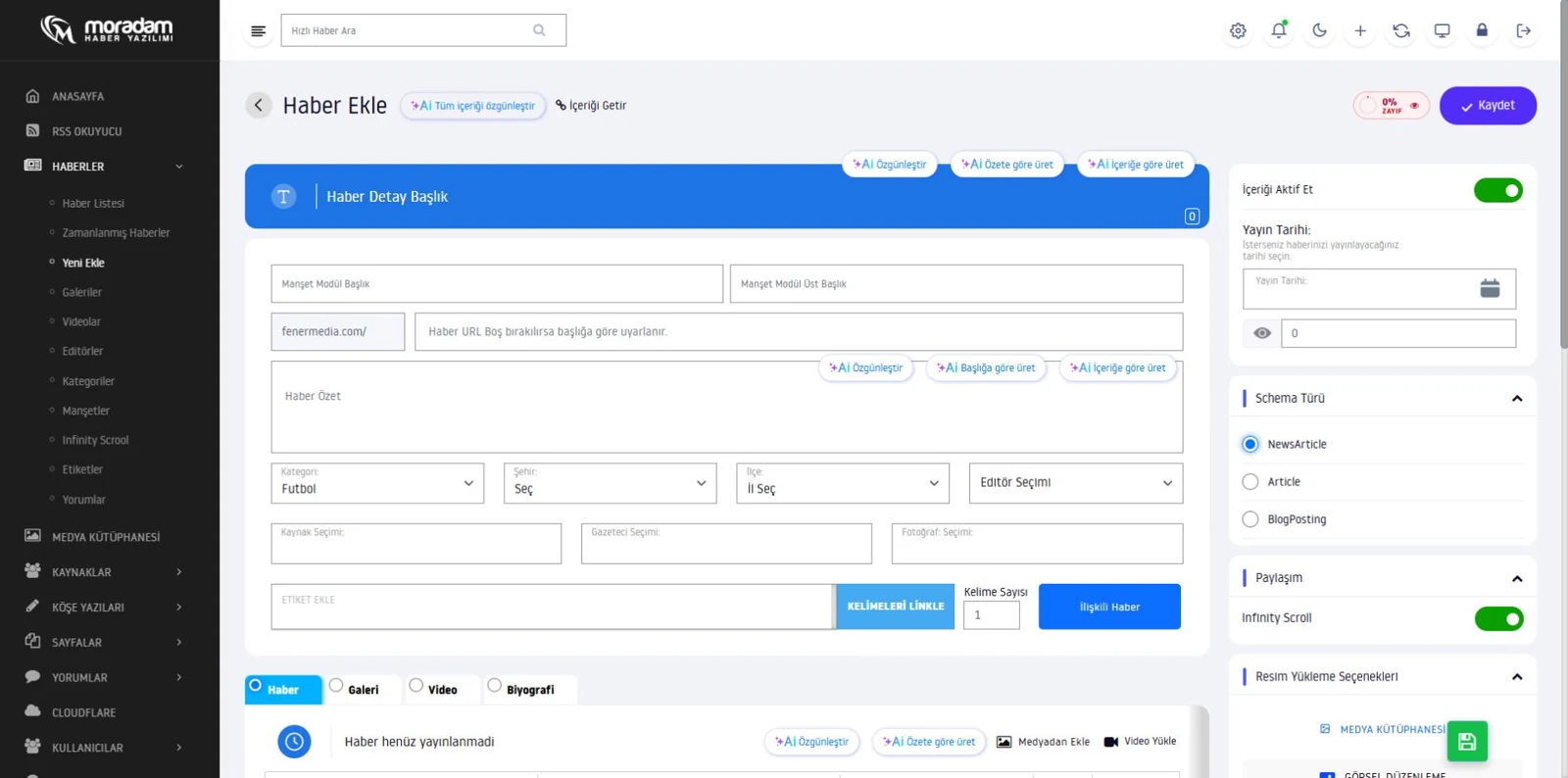
Bir haberin yayında olmasıyla manşette görünmesi farklı kararlardır. Habersoft’ta manşet grupları içerikleri belirli yayın alanları için bir araya getirir. Haber listesinde veya haber formunda ilgili grubu seçerek bir içeriği ana manşete, başka bir vitrine ya da oluşturduğunuz özel dosya grubuna dahil edebilirsiniz.
Grubun sıralama ekranında haberleri taşıma tutamacıyla yeniden düzenler, uygun satırlarda sabitleme tercihini belirler ve sıralamayı kaydedersiniz. Böylece gündem değiştiğinde bütün haberleri yeniden yazmadan yayın önceliğini güncelleyebilirsiniz. Bir haberi gruptan çıkarmak, haber kaydını ortadan kaldırmaz.
Infinity akışının seçili haber listesi de aynı yayın yaklaşımını devam ettirir: okurun aşağı ilerlerken karşılaşacağı içerikleri planlayabilirsiniz. Manşet grubunun veya Infinity listesinin ziyaretçi tarafındaki görünümü, onu kullanan tasarım modülü ve site ayarıyla birlikte çalışır. İçerik seçimiyle sayfa yerleşimini birlikte düşünmek daha tutarlı bir yayın akışı kurar.
Katman ve modül tasarımını inceleyin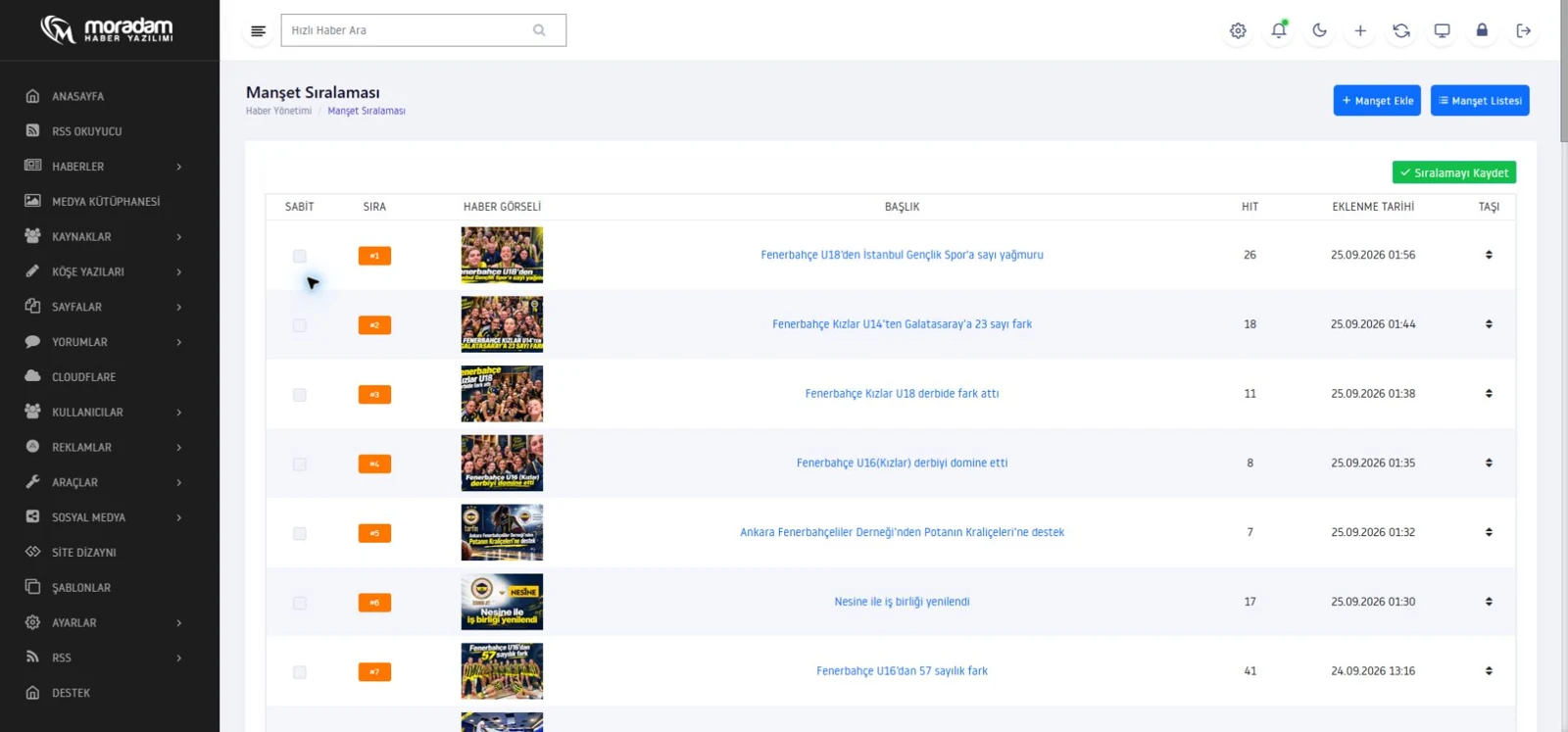
Haber merkezinde aynı fotoğrafa tekrar tekrar ihtiyaç duyulabilir. Medya Kütüphanesi dosyaları kart veya liste görünümünde incelemenizi; tür, kullanım alanı, arama ve sıralamayla bulmanızı sağlar. Öne çıkan görsellerle haber gövdesindeki dosyaları ayırmak, kapağın ve içeriğin görsel ihtiyaçlarını daha düzenli yönetmenize yardımcı olur.
Dosya ayrıntısında ölçüler, boyut, URL ve görsel meta bilgileri görülebilir. Alternatif metni fotoğrafın ne gösterdiğini anlatacak biçimde düzenleyebilir, aynı dosyanın hangi haberlerde kullanıldığını kontrol edebilirsiniz. Bir görseli değiştirmeden önce kullanım bağlantılarını görmek, arşivdeki diğer haberleri de dikkate almanızı sağlar.
Haber formundan açılan kütüphanede ana görsel olarak seçme ve haber gövdesine ekleme seçenekleri farklı amaçlar taşır. Dosyayı kütüphaneye yüklemekle habere yerleştirmek ayrı adımlardır. Bu ayrım, yeniden kullanılabilir bir medya arşivi kurarken editörün her içerikte doğru fotoğrafı ve doğru kullanım alanını seçmesine yardımcı olur.
Medya kütüphanesinin ayrıntılarını açın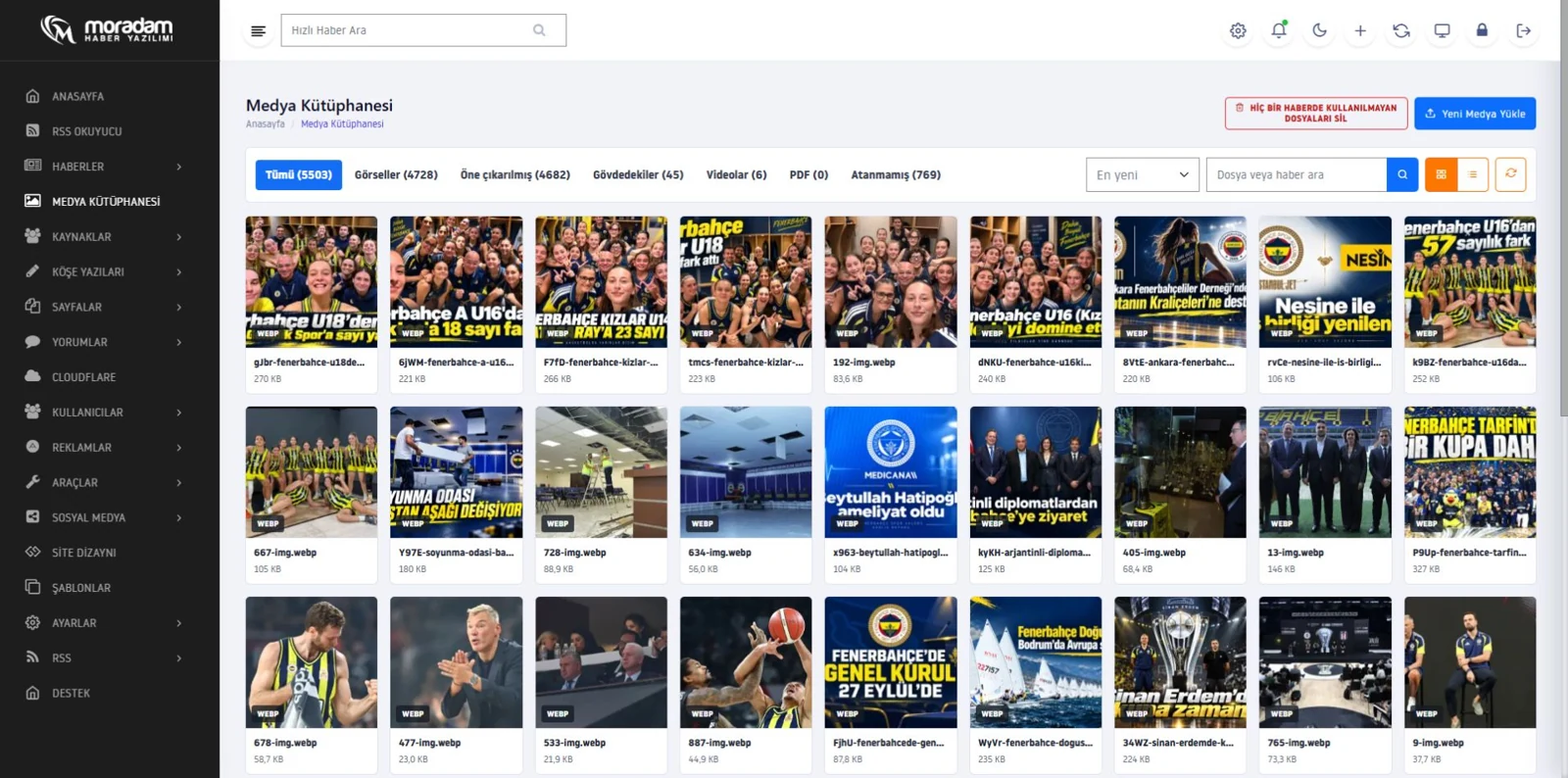
Yayın ekibindeki herkesin işi aynı değildir. Yönetici genel operasyonu yürütürken haber editörü günlük içerik üretimine, köşe yazarı kendi yazılarına odaklanabilir. Kullanıcı profilindeki yetki seviyesi, kişiye görevine uygun bir rol vermenizi sağlar. Erişilebilir işlemler rol ve sitenin yetki düzeniyle ilişkilidir.
Ad, unvan, profil fotoğrafı, biyografi ve sosyal medya bağlantıları ekip hesabının yayın kimliğini de tamamlar. Bir üyelik rozetiyle yönetim rolü ayrı alanlardır; görsel bir rozet yetki vermenin yerine geçmez. Bu ayrım hem yayın kadrosunu tanıtırken hem günlük panel kullanımını düzenlerken anlamlı bir yapı sunar.
Kullanıcı listesinde ad, e-posta, tür, hesap durumu ve tarih gibi filtrelerle hesapları bulabilirsiniz. Yeni ekip üyesi eklemek, mevcut profili düzenlemek ve kullanılmayan hesabı pasifleştirmek aynı yönetim düzeni içinde ele alınır. Demo sırasında kendi ekip yapınızı paylaşarak rol ihtiyaçlarınızı somut bir yayın senaryosu üzerinde değerlendirebiliriz.
Kullanıcı yönetimi kılavuzuna gidin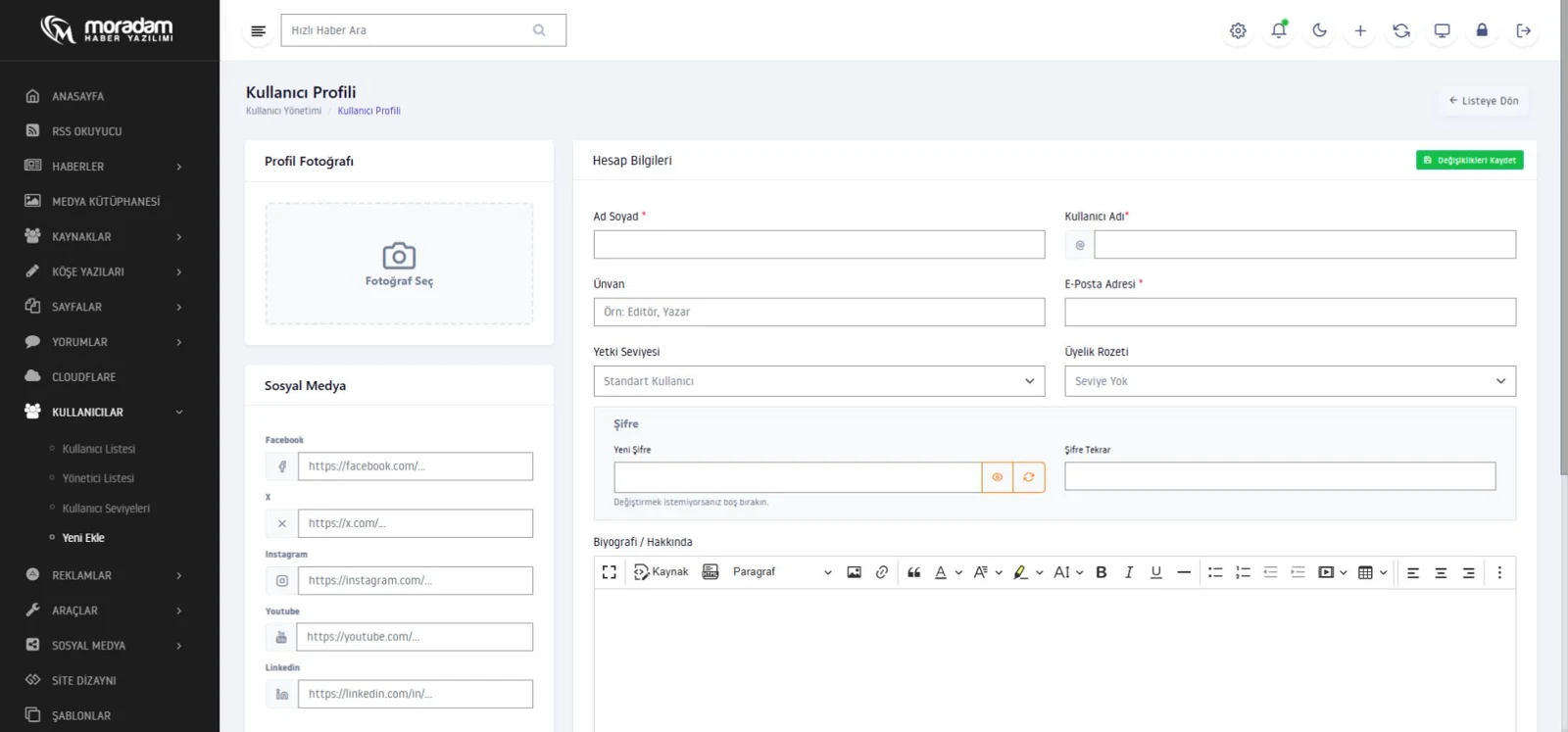
Bir haberin kaynağı, editoryal hafızanın önemli bir parçasıdır. Kaynaklar bölümünde kişi ve kurumları tanımlayabilir, türlerine ayırabilir ve haberlerle ilişkilendirebilirsiniz. Haber listesinde kaynak filtresini kullanmak veya kaynak analizine bakmak, belirli bir kaynaktan gelen içeriklerin takibini kolaylaştırır.
RSS okuyucu ve RSS içerik havuzu, dış kaynaklardan gelen akışları günlük üretim düzenine dahil etmeye yardımcı olur. Gelen içeriği kendi yayın çizginize göre değerlendirmeniz; başlık, kategori, kaynak ve görselleri kontrol etmeniz gerekir. Kullanacağınız ajansın erişim ve içerik koşulları ayrıca değerlendirilir; entegrasyon kapsamını seçtiğiniz kaynakla birlikte netleştirebiliriz.
RSS yayınları ise sitenizden dışarı sunulan akışları yönetir. Haber veya köşe yazısı akışında kategori, içerik türü, sıralama ve paylaşılacak bilgiler seçilebilir. Böylece içerik toplama ile kendi yayınınızı dağıtma süreçlerini aynı panel içinde, amaçlarına uygun ayrı araçlarla düzenlersiniz.
RSS yayınlarının kullanımını inceleyinHaber sitesi reklam yönetimi yalnız bir banner yüklemekten ibaret değildir. Kampanyanın hangi alanda, hangi cihazda ve hangi tarihlerde gösterileceğini belirlemek gerekir. Habersoft’ta görsel, reklam kodu, video ve VAST seçenekleri farklı materyalleri yayın düzeni içinde yönetmenize yardımcı olur.
Aynı reklam alanına birden fazla reklam bağlayarak gösterim paylarıyla rotasyon planlayabilirsiniz. Bu özellik, tek bir alanı farklı kampanyalar arasında ağırlıklandırılmış biçimde kullanmanıza imkân verir. Gösterim payı ayarı, her tekil ziyaretçinin mutlaka belirli bir sıra göreceği anlamına gelmez; alanın reklam seçimi içindeki ağırlığı yönetir.
Masaüstü ve mobil yerleşimleri ayrı değerlendirmek, kampanyayı okuma deneyimine uygun boyut ve konumda sunmanızı sağlar. Takvim, kategori ve yayın durumu gibi kontrollerle reklam operasyonunu içerik akışından koparmadan yürütürsünüz. Reklam Modülleri sayfasında rotasyonun nasıl çalıştığını animasyonlu bir örnekle inceleyebilirsiniz.
Reklam rotasyonu ve materyalleri keşfedin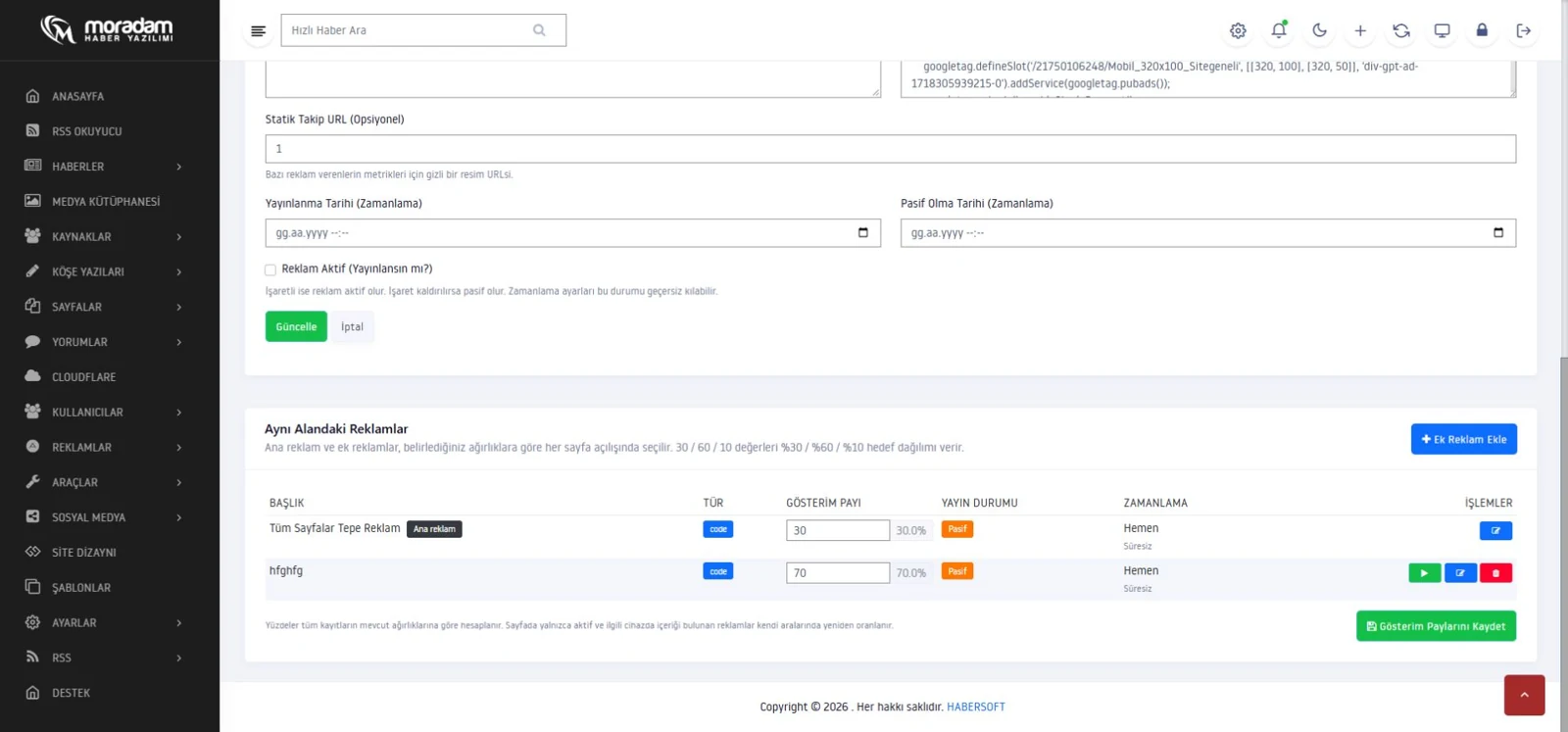
Anasayfa düzeni, kategori sayfaları ve haber vitrini yayınınızın karakterini taşır. Katman oluşturma aracıyla sütun oranlarını seçebilir, bu alanlara uygun modülleri ekleyebilir ve her modülün içerik ile stil ayarlarını düzenleyebilirsiniz. Bir manşet bölümünün yanında kısa haberler, altında yazarlar ve servisler kullanarak kendinize ait bir akış kurabilirsiniz.
Kategori ve etiket yönetimi içeriklerin konu yapısını tamamlar. Köşe yazıları, bağımsız sayfalar ve künye alanları ise haber dışındaki yayın ihtiyaçlarını karşılar. Aynı panelde bu alanları yönetmek, sitenin yalnız gündem kısmını değil kurumsal ve kalıcı içeriklerini de güncel tutmanızı kolaylaştırır.
Site ayarlarında başlık, tanım, logo, menü ve uygun entegrasyon alanları bulunur. Yayının genel ayarlarıyla tek bir habere ait tercihler farklı kapsamlar taşır. Tasarım veya genel yapı değişikliğini önizleme ve ziyaretçi görünümüyle birlikte kontrol ederek, içerik üretimiyle marka sunumunu tutarlı biçimde ilerletebilirsiniz.
191 görsel örnekle modül kütüphanesini açınBir haber merkezinin günlük değerlendirmesi yalnız toplam haber sayısından oluşmaz. Hangi kategoride ne kadar üretim yapıldığı, içeriklerin kaynak dağılımı ve editörlerin çalışma dönemi de anlamlıdır. Paneldeki editör istatistikleri, kaynak analizleri ve haberlerin okunma bilgileri bu değerlendirmeye farklı açılardan katkı sunar.
Raporlara bakarken seçilen tarih aralığını ve kullanılan ölçüyü birlikte okuyun. Bir editörün üretim sayısıyla haberin okunma değeri farklı sorulara cevap verir. Yoğun bir gündem gününü sıradan bir günle karşılaştırmak yerine benzer dönemleri değerlendirmek, toplantılarda daha sağlıklı bir bağlam kurmanıza yardımcı olur.
Arşivdeki içerik kalitesi ve arama performansı üzerine daha geniş bir çalışma istediğinizde SEO araçları ve içerik denetimi hizmetleri bu yönetim düzenini tamamlar. Panel ölçülerini editoryal hedeflerinizle birlikte ele alarak hangi içerik türlerine, konulara ve çalışma adımlarına odaklanacağınızı belirleyebilirsiniz.
Arşiv ve içerik denetimini keşfedin
Yeni bir editörün ilk günden bütün araçları ezberlemesi gerekmez. Habersoft Kullanım Kılavuzu; haber listesinden medya kütüphanesine, manşetlerden ayarlara kadar gerçek ekranlar üzerinden adım adım ilerler. Ekip üyeleriniz çalıştıkları bölümün açıklamasına dönerek alanların ne işe yaradığını ve işlemin nasıl tamamlandığını öğrenebilir.
Destek talebinde konu, kategori, öncelik, açıklama ve gerektiğinde dosya eki kullanılır. Somut bir ekran görüntüsü ve tekrar adımları paylaşmak, sorunun anlaşılmasını kolaylaştırır. Böylece yayın ekibiyle teknik destek arasında takip edilebilir bir iletişim kurulabilir.
Birlikte yapacağımız demoda genel bir tanıtımla sınırlı kalmayabiliriz: yayın modelinizi, ekip büyüklüğünüzü, manşet kurgunuzu ve kullandığınız kaynakları paylaşın. Haber hazırlama, yayına alma ve görünümü kontrol etme sürecini sizin çalışma düzeninize göre inceleyelim. İhtiyacınıza uygun paket ve hizmet kapsamını da bu senaryonun üzerinden netleştirelim.
Resmî kullanım kılavuzunu açınHaberi, kategoriyi, dönemi veya ilgili kaynağı bulun.
Metin, medya, manşet ve görünürlük tercihlerini tamamlayın.
İşlem sonucunu ve ziyaretçinin gördüğü sayfayı inceleyin.
Raporlar, ekip geri bildirimi ve yeni gündemle düzeni güncelleyin.
Şehir haberlerini, yerel kaynakları ve manşet önceliklerini az sayıda kişiyle düzenli yönetin.
Spor, ekonomi ve gündem içeriklerini kategori, editör ve kaynaklara göre takip edin.
Ekip rollerini, tekrar kullanılabilir medya arşivini ve kampanya alanlarını gelişen yayın düzenine uyarlayın.
Yayınınızın özel ihtiyaçlarını birlikte değerlendirebiliriz.
Ekibimizle görüşünBu sayfa haber sitenizin içerik ve yayın yönetim panelini tanıtır. Habersoft müşteri hesabındaki ürün, fatura ve destek işlemleri ayrı bir kullanım alanıdır.
Evet. Haberin aktif durumu ile manşet grubuna dahil edilmesi ayrı tercihlerdir. Manşet grubunun hangi alanda gösterileceği site tasarımındaki ilgili modülle birlikte belirlenir.
Yönetici, haber editörü, köşe yazarı ve standart kullanıcı gibi roller bulunur. Kullanılabilir işlemler kullanıcı rolü ve sitenizin yetki düzeniyle ilişkilidir.
Evet. Bu sayfada kullanılan ürün ekranları Habersoft Kullanım Kılavuzu’ndaki gerçek panel örneklerinden hazırlanmıştır. Menü ve alanlar site ayarına, etkin özelliklere ve yetkilere göre değişebilir.
Reklam alanına bağlı materyaller gösterim paylarıyla rotasyonlu kullanılabilir. Cihaz, takvim ve ilgili alanın özellikleriyle birlikte kampanya düzeni planlanır.
Evet. Ekibimizin yayın modelinizi, içerik türlerini, kaynakları ve tasarım beklentinizi öğrenmesi demoyu daha anlamlı kılar. İletişim sayfasından görüşme talep edebilirsiniz.
Bir haberin hazırlanmasından manşete çıkmasına kadar sizin yayın düzeninizle ilerleyelim. Ekibinizin ihtiyaçlarına uygun panel ve paket kapsamını birlikte belirleyelim.